從 Sitemap 到正式產品:我的 AI 協作官網工作流程
我會用真正能操作的網站,確認完成的設計稿還沒辦法回答的問題。Ogloba 官網 prototype,就是我把 sitemap、Figma、AI 協作規則、React 元件、動畫、多語系和品質驗證串起來的實例。
這篇展示的是我參與製作、仍在進行中的公司官網 prototype,不代表最終官網或 WordPress 版本已經上線。截圖中的公司、客戶標誌與數字屬於 prototype 內容,不是我的個人成效數據。
開啟可操作的官網 Prototype(另開分頁)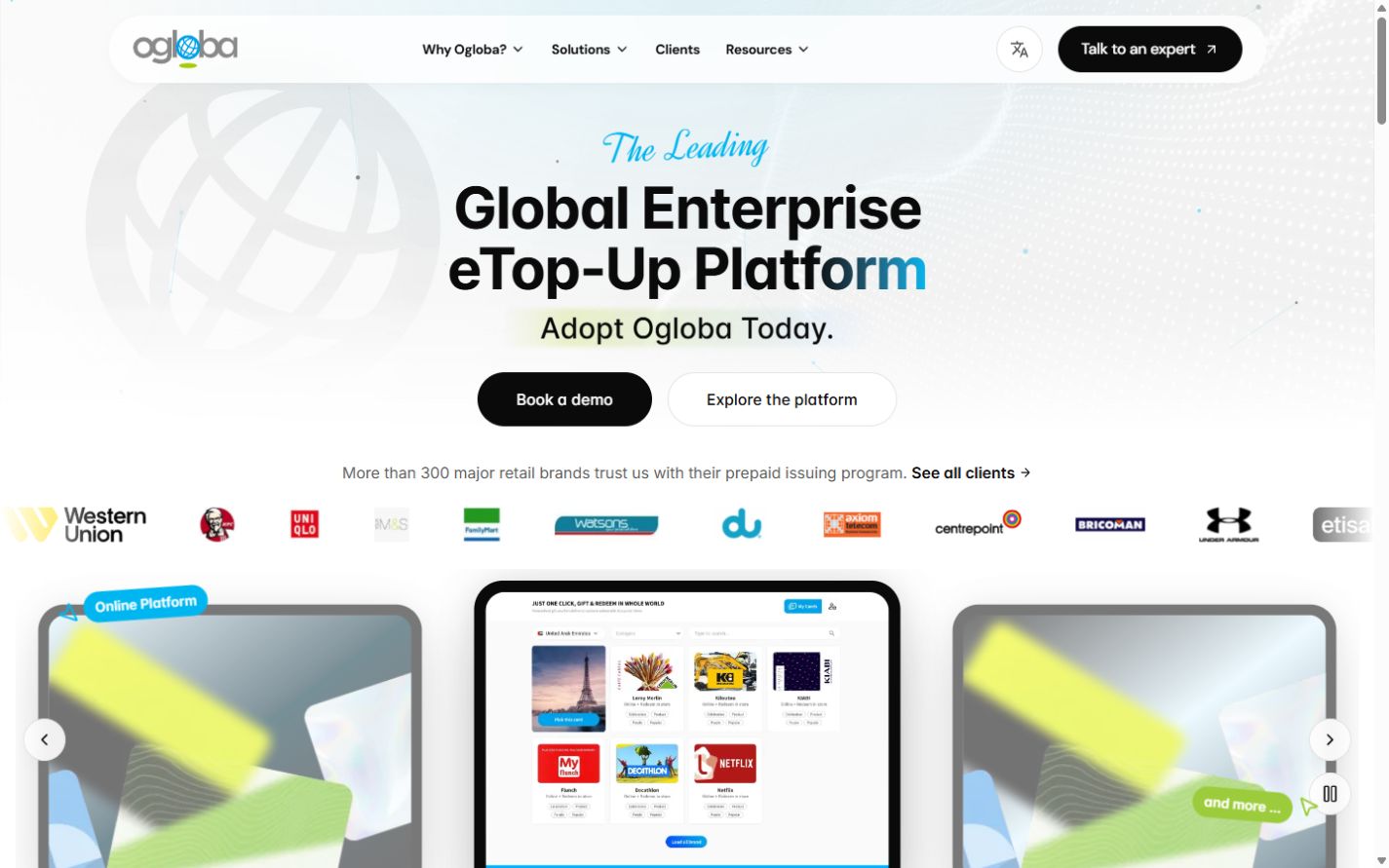

我的流程不是從寫 code 開始
Figma 完稿之後,還是有很多問題需要確認。桌機和手機之間的尺寸怎麼變化?法文標題變長之後還放得下嗎?背景動畫是在幫助訊息,還是增加等待時間?我建立這套流程,就是想在決定最終落地方式之前,先把這些事情做成能測試的介面。
- 先定義 sitemap釐清產品方案、資源、公司資訊和聯絡入口之間的關係。重複出現的頁面類型,也能在這個階段找出共用版型的機會。
- 完成 Figma 設計定義資訊層級、視覺 tokens、元件狀態,以及桌機和手機的設計意圖。Figma 是實作的依據,不是要 AI 自行發揮的模糊提示。
- 建立 AI workflow 與專案 skills說清楚要先讀哪些檔案、怎麼重用元件、哪些地方不能隨意修改,以及怎樣才算驗證完成。每個頁面的 brief 再補上內容、互動和情境。
- 做成 Next.js prototype讓設計在瀏覽器裡有真實的內容、導覽與動畫。這是一個驗證環境,不是生成完就自動變成 production。
- 邊做邊檢查比對設計與實作,測試斷點之間的尺寸、多語系和操作狀態。遇到重複問題,就回頭修改共用元件或專案規則。
React 專案怎麼搭起來
React 負責 UI,Next.js 則提供路由、rendering 和 metadata 等框架能力。這個 prototype 的套件設定使用 Next.js 15、React 19 和 TypeScript。這是在描述專案背景,不是建議新專案安裝舊版本。
如果要建立類似的小型專案,我會從目前的 Next.js scaffold 開始,再依介面需求加入 library。下面是可參考的起點,不是公司 private repo 的複製版本。
npx create-next-app@latest workflow-demo --ts --eslint --tailwind --app --src-dir --use-npm
cd workflow-demo
npm install next-intl framer-motion embla-carousel-react @radix-ui/react-accordion
npm install --save-dev @playwright/test vitest
npm run dev
裝完套件只是第一步。接下來還要設定 locale 路由、訊息載入、design tokens 和測試指令。我會依照實際安裝版本的文件調整,並把 lockfile 一起納入版本控制。
- Next.js + TypeScript
- 用頁面路由、metadata 與型別清楚的元件介面,讓實作可以被檢查和維護。
- Tailwind CSS
- 共用間距、字級和顏色規則,讓重複區塊維持一致。
- next-intl
- 管理語系路由,並把翻譯內容從元件 markup 中分開。
- Framer Motion
- 控制時間、transform 和 reduced motion,支援圖片立體效果與輪替標題。
- Embla Carousel
- 提供響應式輪播基礎,再補上明確的導覽與暫停行為。
- Radix primitives
- 提供 accordion 和 navigation 的互動基礎。標籤、focus 與視覺品質仍然需要自己確認。
- Vitest + Playwright
- 分別處理單元規則與瀏覽器回歸驗證,不能用其中一種取代所有檢查。
元件拆分要對應內容責任
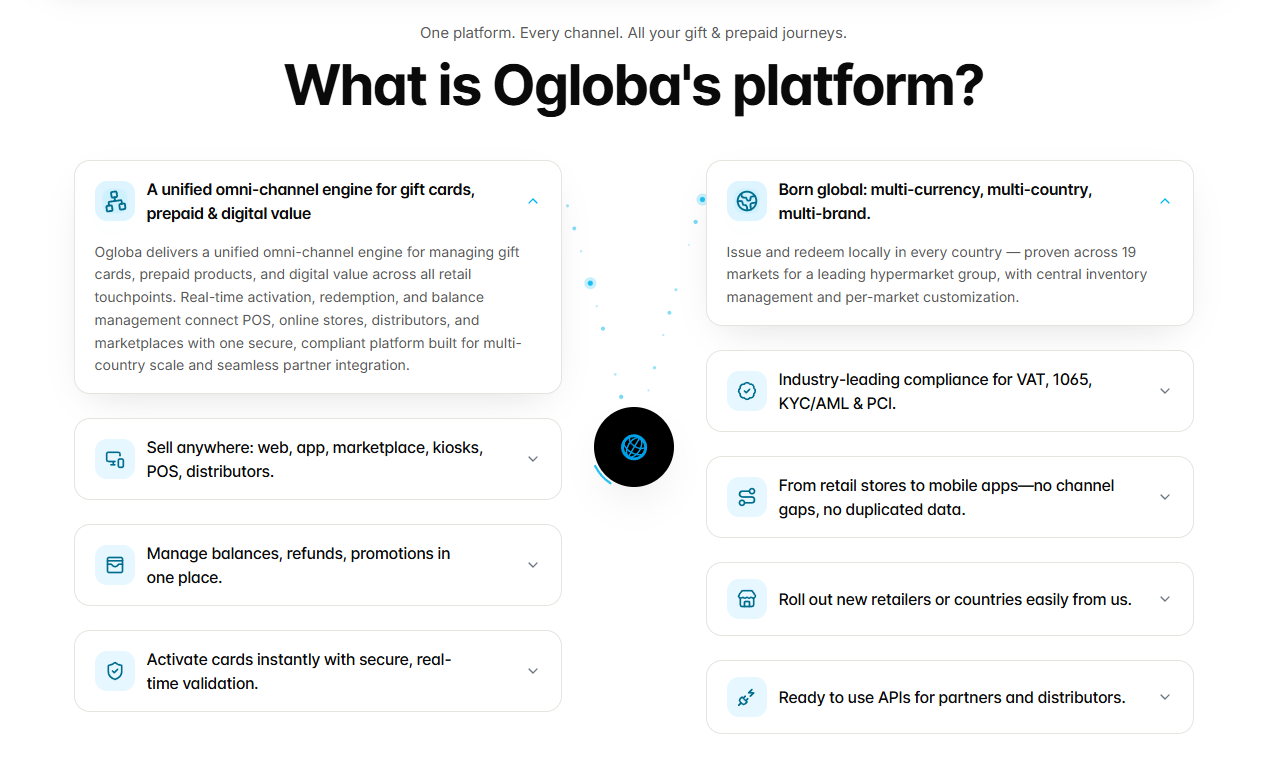
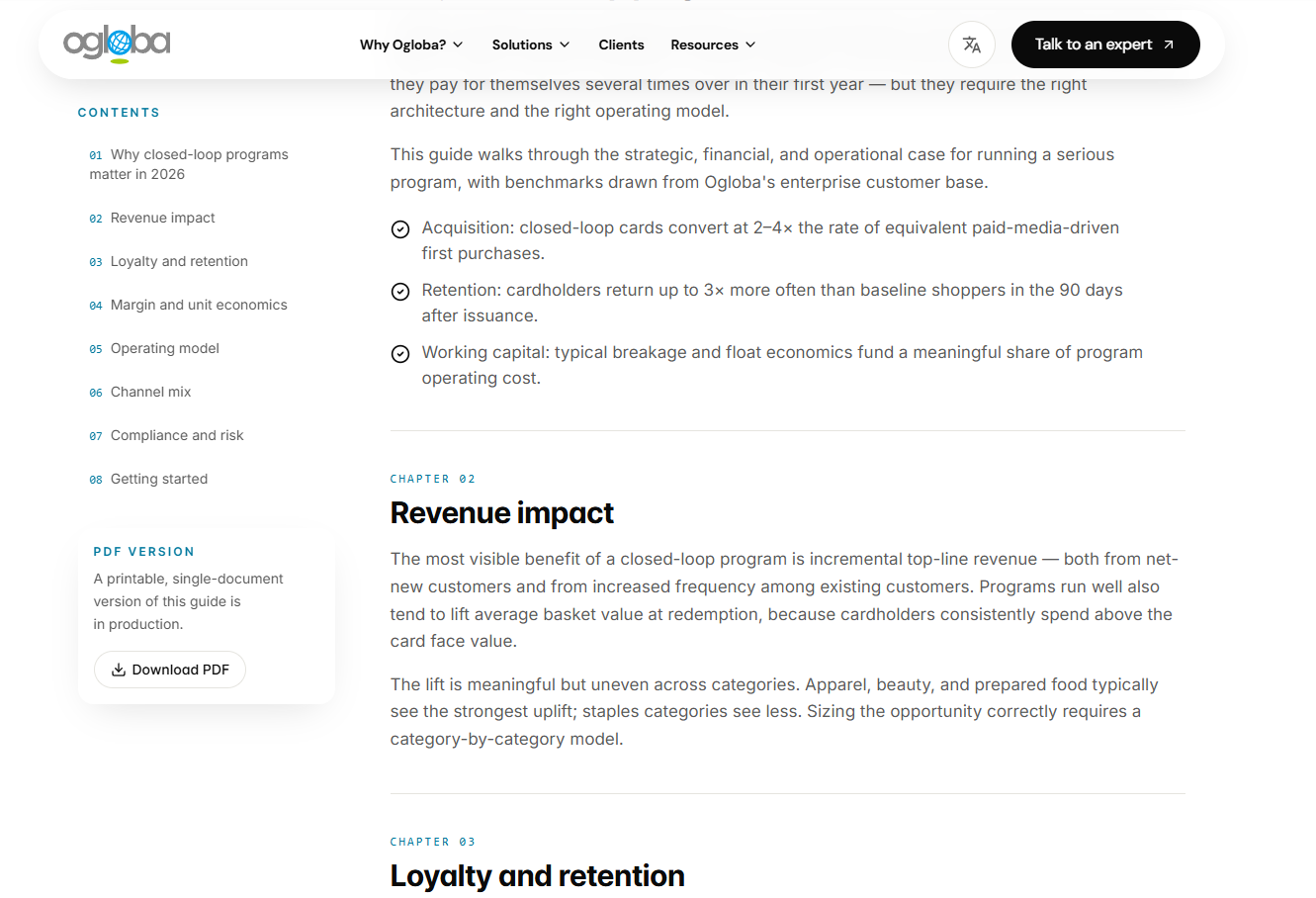
首頁由 Hero、LogoCloud、HeroImage、WhyChoose、ReelsSection、FAQ 和 FinalCTA 等區塊組成。重點不是拆出很多檔案,而是每一塊都有明確的內容、狀態和 RWD 責任。底層 Button 或動畫 helper 才能真正共用,不用為了另一個頁面整份複製。
<PageShell>
  <Hero />
  <LogoCloud />
  <HeroImage />
  <WhyChoose />
  <ReelsSection />
  <FAQ />
  <FinalCTA />
</PageShell>
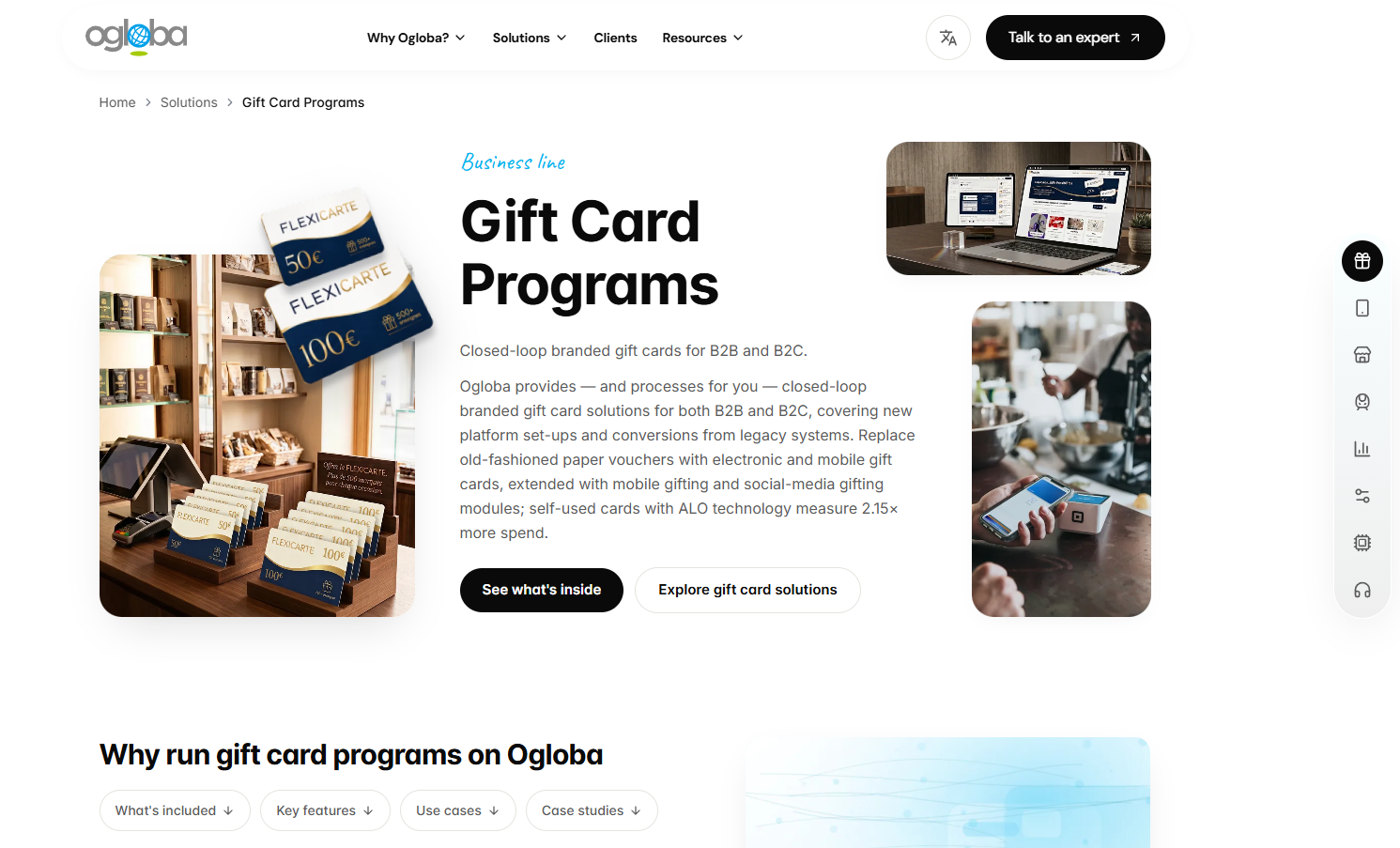
下面是簡化的組合示意,不是 private source code。兩張截圖分別呈現共用區塊與產品頁版型,比起每一頁各做一套,更能說明系統的重用方式。
動畫也是實作方式的選擇
把影片概念換成程式水波紋
原本的圓波點概念需要載入影片。我後來改成在靜態圖片上做 WebGL 水波紋,讓波紋能回應游標,同時不需要下載那支裝飾性影片。目前的 helper 會限制同時存在的波紋數量,離開可視範圍就暫停渲染。沒有 WebGL,或使用者要求減少動態時,仍然有靜態圖片可以呈現。
這個選擇是把影片傳輸和解碼,換成裝置上的 shader 運算,不代表效能成本消失了。我仍然要檢查 GPU 負擔、圖片載入和較低效能的裝置。目前沒有足夠的比較數據,所以不會宣稱載入速度提升了幾個百分比。
用圖片和 code 做出立體感
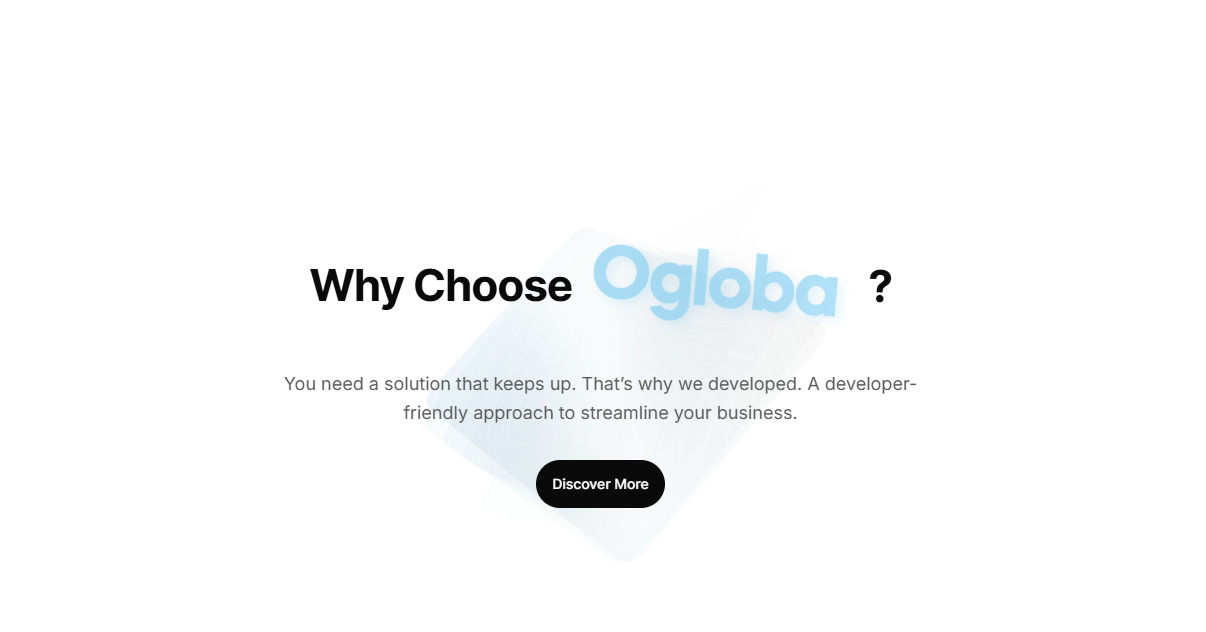
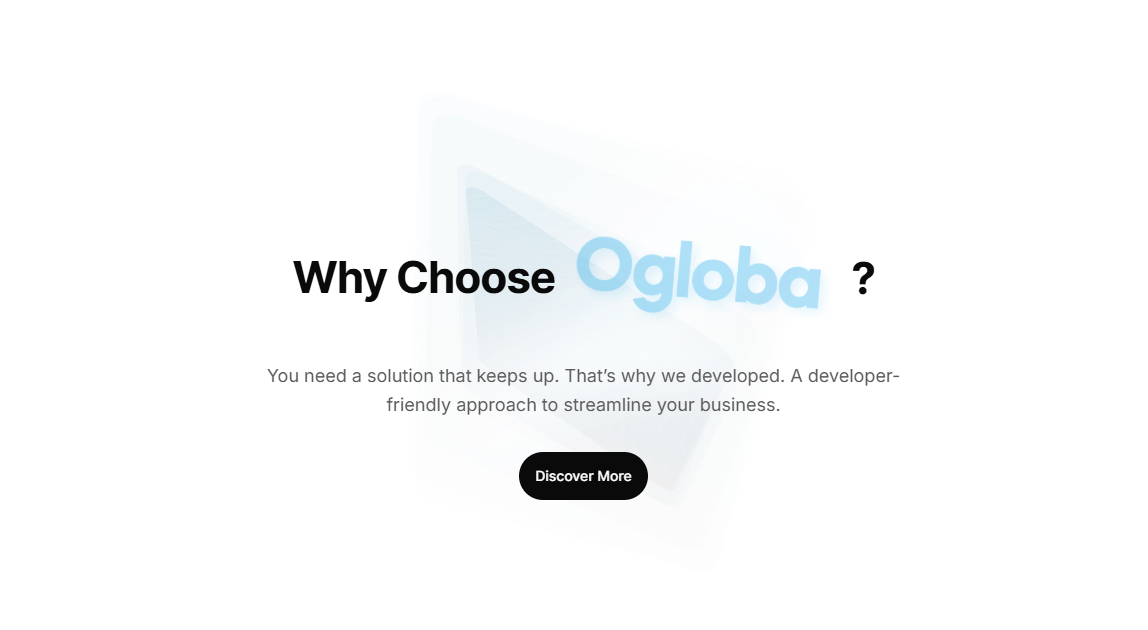
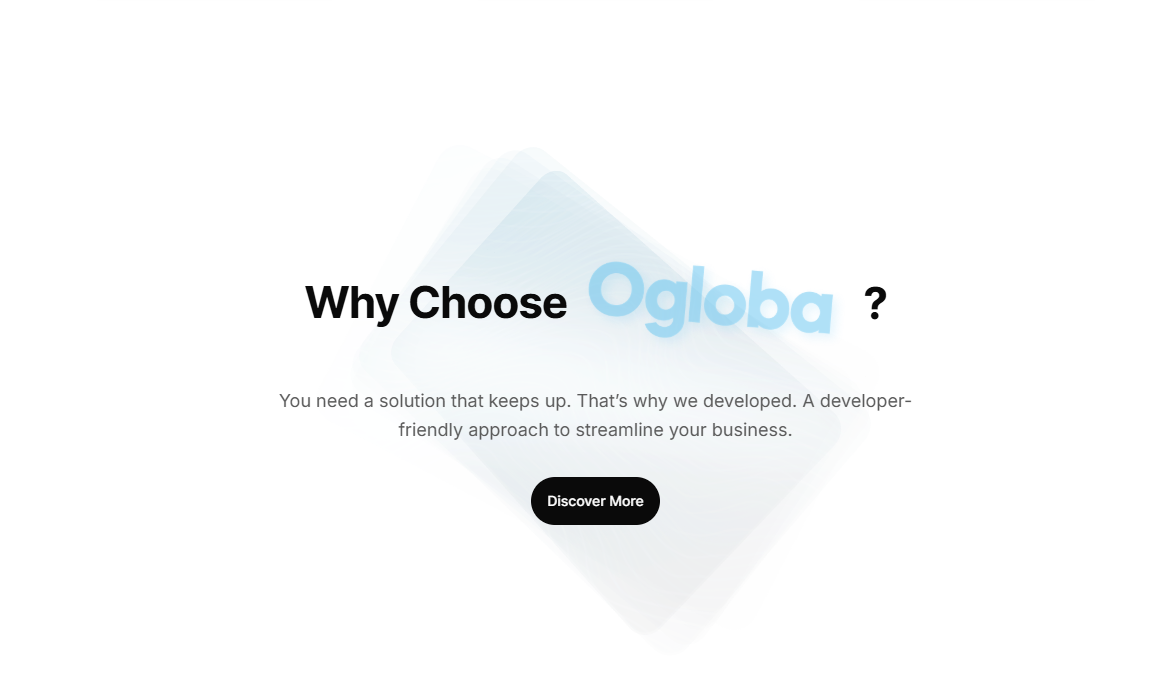
WhyChoose 使用同一張處理好的卡片圖片,搭配多層低透明度影像。旋轉、透視、透明度和錯開的時間,讓它在瀏覽器裡形成厚度與立體感。調整動畫時,不需要重新輸出一支影片,標題和操作也能保持穩定。開啟 reduced motion 時,額外殘影與持續旋轉會取消。
客製 cursor 不能成為操作門檻
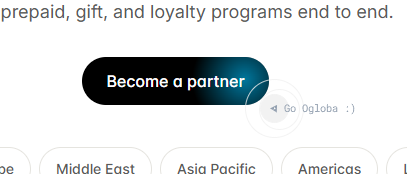
CTA 的游標提示只出現在被標記的操作上,不是整個網站每個位置都跟著動。只有精準游標裝置,而且沒有要求減少動態時,才會啟用。原生游標也只會在替代提示可用時隱藏。到了觸控裝置,同一個操作就是正常可用的連結,不靠裝飾才知道怎麼使用。
多語系會改變版型的條件
這個 prototype 目前實作英文、法文、西班牙文、繁體中文和簡體中文。我把訊息與元件分開,使用真實文字檢查換行、文字密度、導覽寬度與按鈕標籤。只有短英文能放得下的版型,還不能算是可重用的版型。Arabic 和 RTL 在這個專案屬於後續範圍,不會列成這次已完成的成果。
我怎麼把 SEO 放進結構裡
我把搜尋結果和分享時的呈現,也視為資訊架構的一部分。如果 crawler 不清楚頁面的語系、正式網址或發布狀態,畫面做完還不算完成。
每個語系都有明確的頁面身分
共用 metadata builder 用 locale 加上頁面路徑,產生各自的 canonical 和對應 hreflang,並以英文作為 x-default。這樣不用每個頁面各自維護語言連結清單。正式網域另外設定,部署時仍然要確認 hostname 和是否允許索引。
分享資訊跟著同一個頁面走
標題、描述和社群網址使用同一份頁面資料。Open Graph 的語系代碼另外對應成 en_US、zh_TW 等格式,不把路由代碼直接當成社群格式。分享卡片描述的內容,要和使用者點進去的頁面一致。
動畫不能取代語意結構
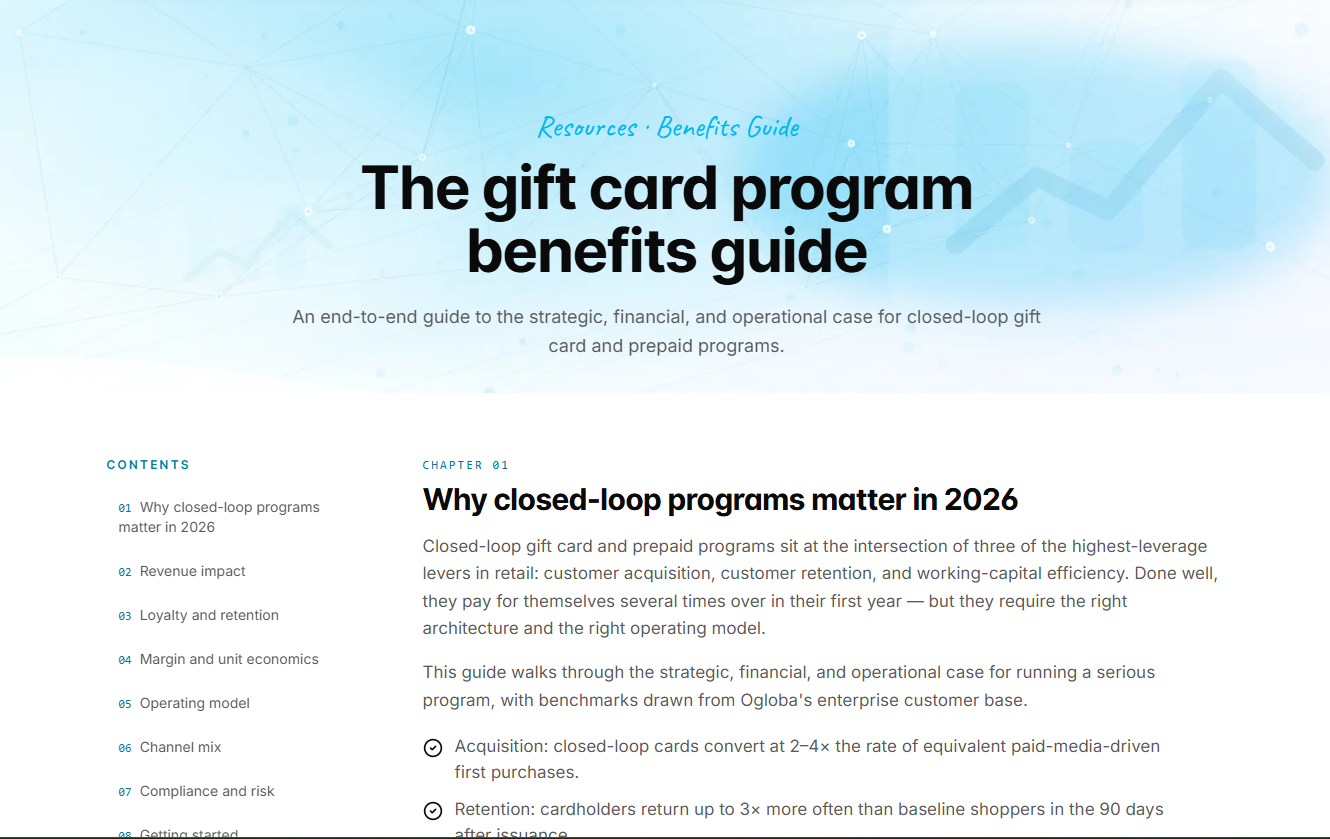
Hero 的視覺文字會輪替,但仍保留穩定的語意標題。資源頁使用真正的章節 heading,麵包屑則依照命名過的路由層級產生 BreadcrumbList 結構化資料,而不是只放一張看起來像導覽的圖片。
是否發布,也要反映在索引規則
尚未完成審查的法律草稿使用 noindex,也不列入 sitemap。Sitemap 依支援的語系展開,使用明確的內容日期,不把每次 request 都當成內容剛更新。這些是發布管理的決策,不是排名保證。Robots 和 noindex 也不能拿來保護機密內容。
專案有針對 canonical、語言替代連結、麵包屑位置和 sitemap 的單元檢查。我仍然會看實際 render 出來的 metadata 與部署網域。測試通過,不能代替是否適合公開的判斷。
A11y 會直接改變互動設計
我希望介面保留個性,但不要求使用者一定要看動畫、使用滑鼠,或有完美視力才能理解。以下是 prototype 裡能看到的實作選擇,不代表已取得完整的無障礙認證。
把輪播的控制權交還給讀者
產品輪播提供上一個、下一個、暫停、鍵盤方向鍵和 slide 名稱。滑鼠停留或 focus 進入時會暫停,使用者手動暫停或要求減少動態時也會停止。自動播放不應該和閱讀搶時間。
不要每隔幾秒就朗讀一次
如果 live region 在自動輪播時不斷播報新卡片,螢幕閱讀器的使用者會一直被打斷。所以自動輪播時不主動播報,停止輪播後才使用 polite,讓訊息在適合的時機被讀出。
把裝飾和資訊分開
輪替標題有一個穩定的無障礙句子,視覺上變動的文字不重複暴露給輔助科技。Cursor 圖案與背景圖層屬於裝飾,不應該產生重複名稱,也不需要成為鍵盤 focus 的目標。
Fallback 本身就是設計
靜態水波背景、不旋轉的立體素材,以及觸控裝置上的一般連結,都是預先考慮的替代方式,不是壞掉的版本。我也會檢查 focus、對比、44px 操作範圍、圖片替代文字和窄螢幕換行,並在實際裝置與內容上重新確認。
下面是簡化的啟用條件。不論這個效果有沒有開啟,原本的操作都必須存在。
const finePointer = window.matchMedia('(pointer: fine)')
const reducedMotion = window.matchMedia('(prefers-reduced-motion: reduce)')

const enableCursorEffect = finePointer.matches && !reducedMotion.matches
// Keep the native link, keyboard focus and accessible name in every mode.
UI QA 和實作一起進行
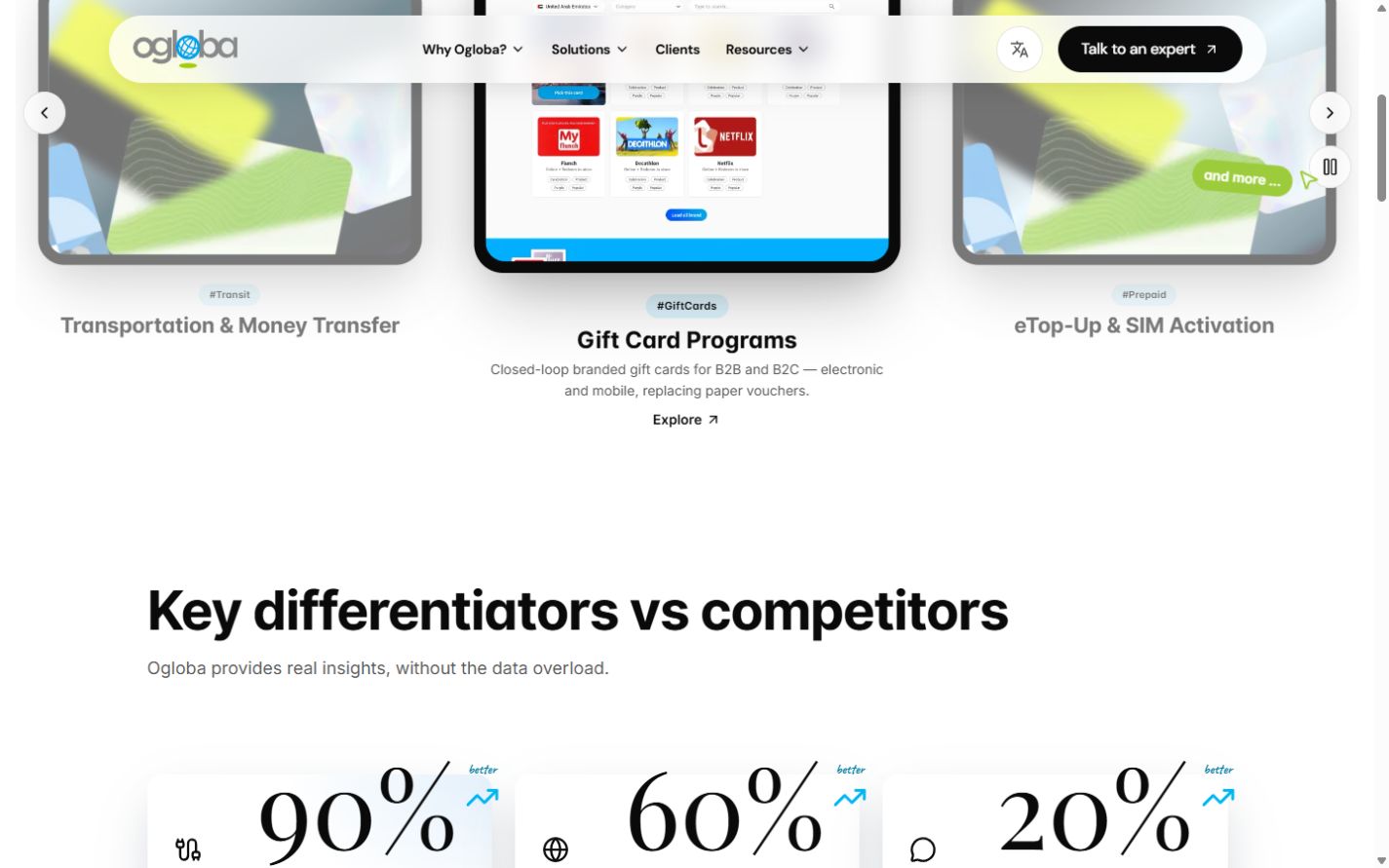
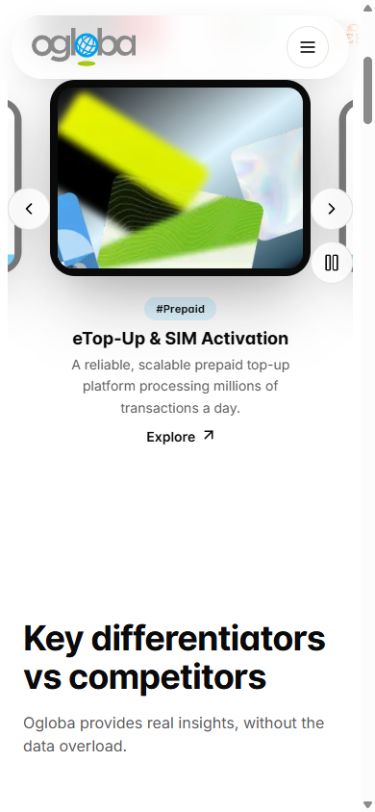
每完成一個區塊,我就比對設計、測試真實內容、調整到斷點之間的寬度。如果問題來自共用規則,就修正規則,而不是只補眼前這一頁。我會把資訊層級、focus 和 RWD 換行這類 UI review,與資料、權限、商業規則的 functional testing 分開。漂亮的 prototype 不能證明後端功能已經完成。
桌機和手機截圖,是某一個時間點的介面證據,不能取代鍵盤測試、實機驗證或效能紀錄。這篇文章也維持精選的主閱讀動線,完整畫廊則等讀者需要時才載入。
驗證之後,依目的地選擇落地方式
繼續使用 React
確認哪些元件保留、哪些需要重構,和工程師對齊真實資料與商業邏輯,再執行無障礙、效能和回歸檢查。Prototype 把驗證過的設計意圖帶進正式實作,但不跳過工程 review。
返回 Figma,再進入 WordPress
如果 WordPress 是目的地,我會把驗證後的結構帶回 Figma,依專案約定整理 Elementor 命名與區塊規則。命名是交接慣例,不是通用的自動轉換格式。Elementor 實作完成後,還要再做 UI 和 RWD QA,因為它的版面與斷點行為可能和 React 不同。
這篇連結證明的是 Next.js prototype,不是已完成 WordPress 移轉,也不是最終產品已正式上線。
AI 幫了什麼,我負責什麼
AI 幫我處理 scaffold、重複 markup、實作方案和 code 迭代。我負責 sitemap、完成的設計、協作規則、視覺判斷、動畫方向、RWD 決策和驗收條件。看出不好的結果,以及決定什麼不該上線,也都是這份工作的一部分。
現在能展示的成果,是一個可操作、以元件組成的 prototype,以及可重用的交付流程。如果要說明商業成效或效率提升,我會先建立可比較的 review 時間、修改輪數、漏出的問題、媒體重量和正式產品程式重用比例。我比較想把決策和成果給人看,而不是先編一個百分比。
更多實作畫面
這 23 張截圖保留了導覽、產品版型、資源、聯絡頁、時間軸與不同動畫狀態。點擊圖片可以看完整尺寸。畫廊是額外的證據,不會打斷主文章的閱讀順序。